


 03-6276-8654
SHARE




【無料】フタ閉じスリープ防止ツール LidAwake|ノートPCを閉じてもスリープさせない
-
投稿日
-
更新日
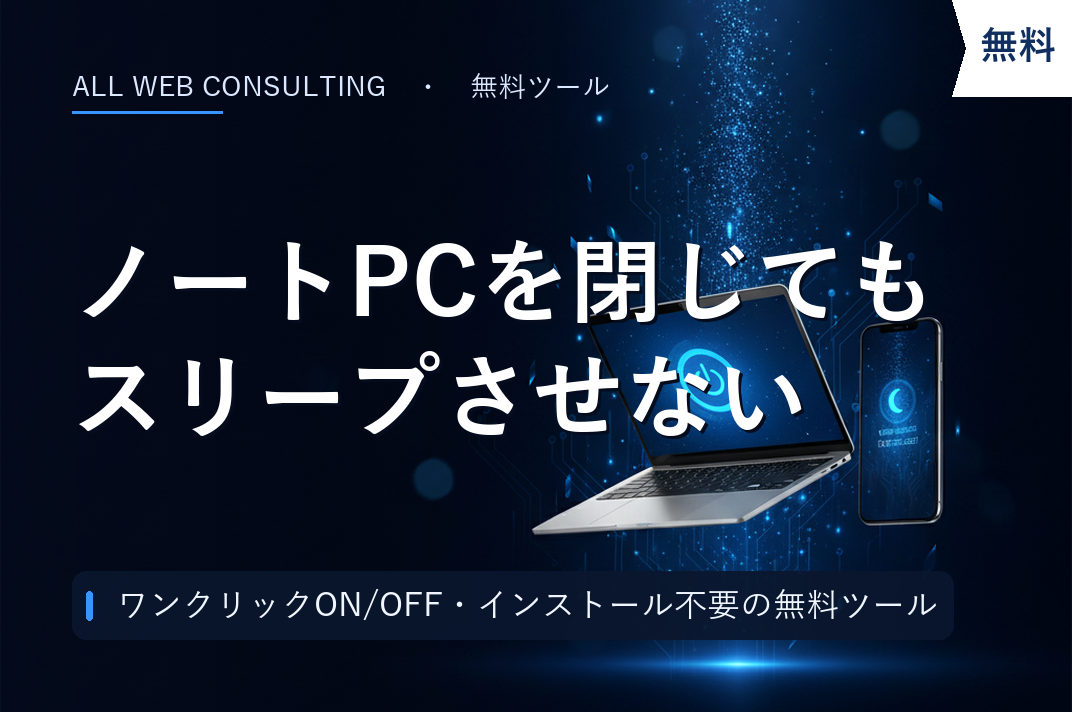
ノートパソコンのフタを閉じてもスリープしないようにできる、ON/OFF切替式の無料ツールです。インストール不要で、ダウンロードしたファイルをダブルクリックするだけ。タスクトレイのアイコンをワンクリックするだけで「フタを閉じてもスリープしない状態」と「通常の状態」を切り替えられ、OFFにすれば元の設定に自動で戻ります。
このツールでできること
「LidAwake(リッドアウェイク)」は、Windowsの電源設定「カバーを閉じたときの動作」をワンクリックで切り替える無料ツールです。通常、ノートPCはフタを閉じるとスリープしてしまい、実行中の処理も止まってしまいます。LidAwakeをONにしている間はフタを閉じても処理が動き続けるので、時間のかかる作業をPCに任せたまま、フタを閉じて持ち運んだり席を離れたりできます。Windowsの設定画面を開いて電源設定を変更する手間も、後で元に戻し忘れる心配もありません。
こんな場面で役立ちます
- AIに作業を任せたまま移動したいとき:ChatGPTやClaudeなどの生成AIに長い処理・大量の文章生成をさせている途中で外出や会議の時間になっても、フタを閉じてそのまま持ち出せます。戻ったら続きから確認できます
- 大きなファイルのダウンロード・アップロード中:動画の書き出しや商品画像の一括アップロード、バックアップなどを止めずにフタを閉じられます
- 外部モニタにつないで作業するとき:ノートPCのフタを閉じたまま、外部モニタ+外付けキーボードだけのすっきりしたデスクで作業できます(クラムシェルモード)
- オンライン会議の音声だけ聞きたいとき:画面を見る必要のない会議中、フタを閉じても接続が切れません
主な機能
- タスクトレイのアイコンを左クリックするだけでON/OFF切替(ON=緑、OFF=グレーで一目瞭然)
- OFFにしたときやアプリ終了時は、ONにする前の電源設定へ自動で復元。手動で設定を戻す必要がありません
- フタ閉じだけを防ぐ設計なので、放置による自動スリープは通常どおり動作。切り忘れても電池を使い切りにくい安全設計です
- 「Windows起動時に自動開始」オプション付き。前回ONのまま終了した場合は次回起動時に自動でONに復帰します
- インストール不要・管理者権限不要の単体アプリ(約15KB)。レジストリを汚さず、削除もファイルを消すだけ
使い方(3ステップ)
- ダウンロードしたZIPを展開し、LidAwake.exe をダブルクリックします。画面右下に「LidAwake を開始しました」と通知が出て、タスクトレイに常駐します。
- タスクトレイのグレーの丸アイコンを左クリックすると ON(緑)になり、フタを閉じてもスリープしなくなります。
- 作業が終わったらもう一度クリックして OFF に。元の電源設定に自動で戻ります。
※初回起動時に「WindowsによってPCが保護されました」と青い画面が表示された場合は、「詳細情報」→「実行」の順にクリックしてください(2回目以降は表示されません)。
※アイコンが見当たらない場合は、画面右下の「^」(隠れているインジケーター)の中をご確認ください。アイコンをタスクバーへドラッグしておくと、いつでもワンクリックで切り替えられます。
ご利用時の注意点
- バッテリーの消耗にご注意ください:ONの間はフタを閉じてもPCが動き続けるため、電源につないでいない状態では通常よりバッテリーを消費します。長時間の持ち運び前には、処理が終わったらOFFに戻すのがおすすめです
- カバンに入れるときは発熱に注意:重い処理を実行したままカバンなど密閉された場所に入れると、熱がこもりやすくなります。高負荷の処理中は風通しのよい場所に置いてください
- 切り忘れ防止の設計はありますが万能ではありません:放置時の自動スリープは通常どおり働くため電池切れは起きにくい設計ですが、動画再生など「PCが動作中」の状態が続く場合はスリープしません
- 会社支給のPCでは動作しない場合があります:管理者ポリシーで電源設定の変更が制限されている場合、LidAwakeはエラーを通知して設定を変更せずに終了します(PCに影響はありません)
ご利用料金
無料でご利用いただけます。会員登録や月額費用は一切かかりません。
ダウンロード
下記フォームにご登録ください。ご登録後、自動返信メールに記載のURL(Googleドライブ)から、ツールのファイル一式をダウンロードしてください。ZIPを展開して LidAwake.exe をダブルクリックするだけで、すぐにご利用いただけます。
※フォームが表示されない場合は、こちらのお申し込みフォームからご登録ください。
よくある質問
対応しているパソコンは?
Windows 10 / 11 のノートパソコンに対応しています(Mac非対応)。追加ソフトのインストールや管理者権限は不要です。
フタを閉じている間、画面はどうなりますか?
本体の画面は消えますが、PC内部の処理は動き続けます。外部モニタを接続している場合は、外部モニタに表示されたまま作業を続けられます。
ONのままアプリを終了したり、PCをシャットダウンしたりしても大丈夫ですか?
はい。終了時・シャットダウン時には電源設定を自動で元に戻します。ONのまま終了した場合は、次回LidAwakeを起動したときに自動でONに復帰します。
ウイルス対策ソフトや Windows の警告が出ました
署名のない小規模ツールのため、初回のみ SmartScreen の警告(「WindowsによってPCが保護されました」)が出ることがあります。「詳細情報」→「実行」で起動できます。ツールはWindows標準の電源設定を切り替えるだけで、外部への通信は一切行いません。
アンインストールはどうすればいいですか?
OFFにしてアプリを終了し、LidAwake.exe を削除するだけです。「Windows起動時に自動開始」を有効にしていた場合は、削除前にチェックを外してください。
料金はかかりますか?
いいえ。完全無料でご利用いただけます。
関連ツール
- スクショ文字起こしツール(画像内の文字をテキスト化)
- 商品画像 圧縮・リサイズツール(モール規定サイズへ一括縮小)
- UTMパラメータ付きURL作成ツール(流入元の計測用URLを生成)
その他のツール紹介
-

【無料】AIO対策チェックツール
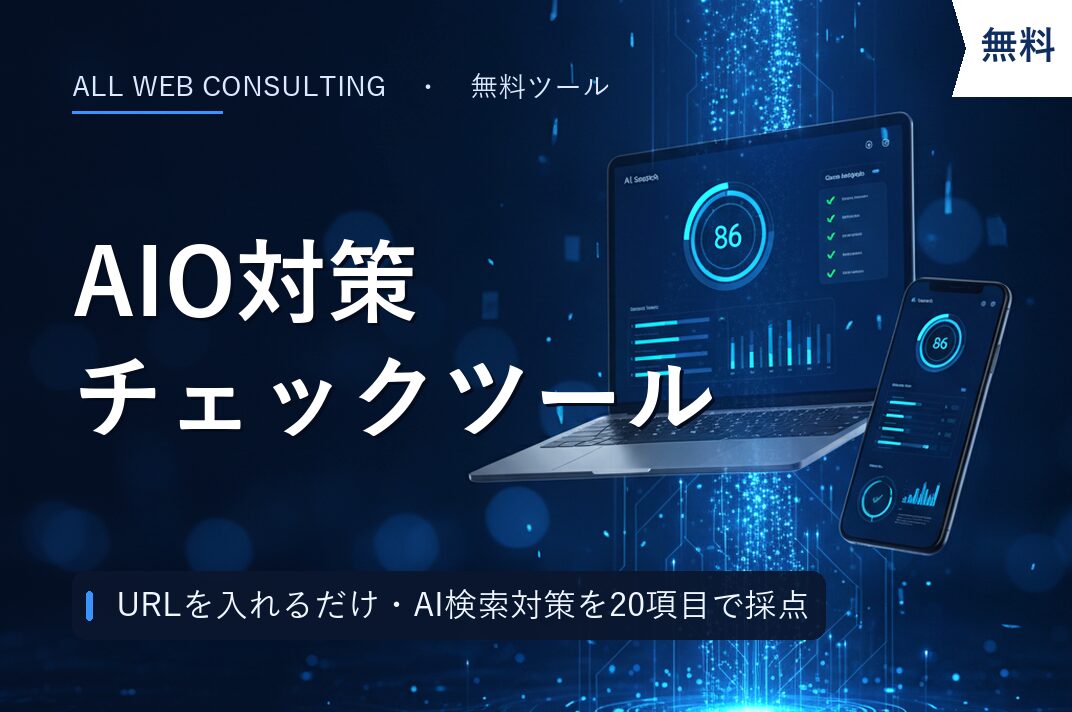
サイトのURLを入力するだけで、ChatGPT・Geminiに実際に質問した結果と、AIに選ばれるための29項目の診断結果を約30秒でお届けする無料ツールです。AIO(AI検...
-
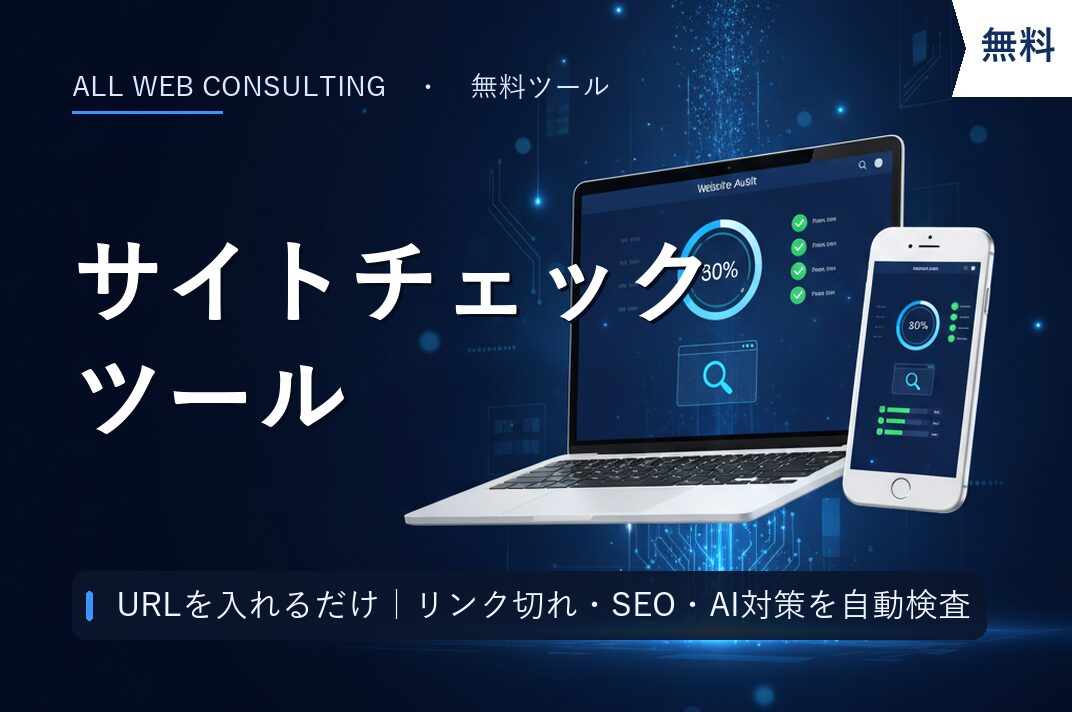
【無料】サイトチェックツール
サイトのURLを入力するだけで、リンク切れ・メタ情報・SEO基礎・AI対策(AEO/LLMO)・技術要件をまとめて自動検査し、100点満点のスコアと合否判定、Excel形...
-
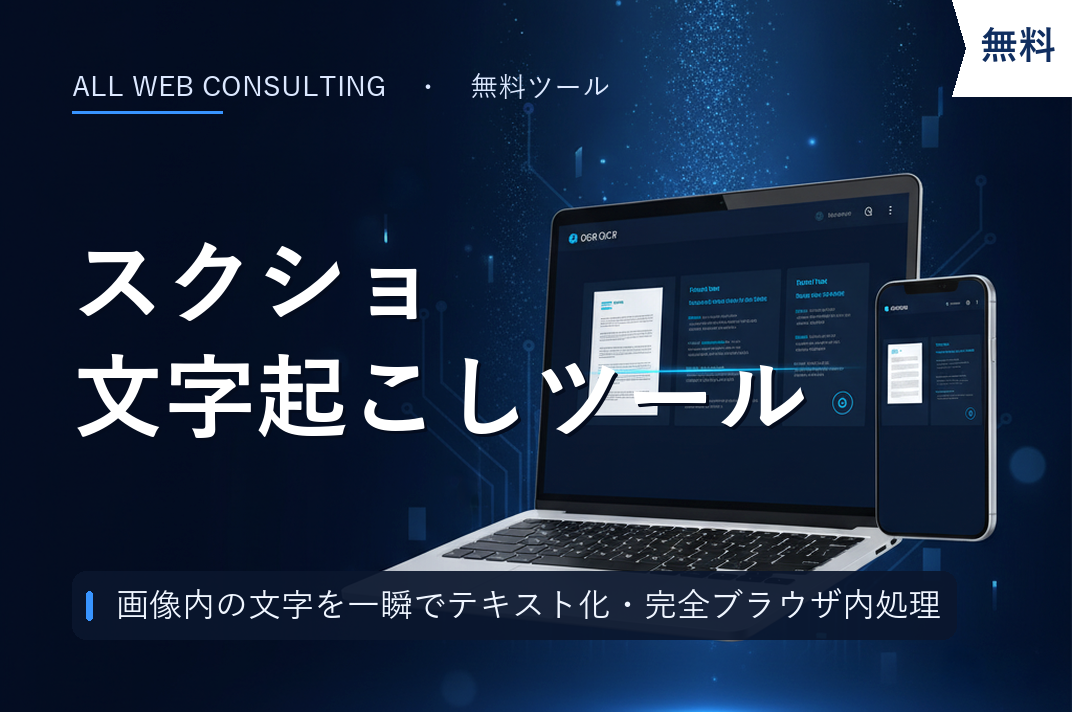
【無料】スクショ文字起こしツール
スクリーンショットを貼り付けるだけで、画像に写っている文字を自動でテキスト化(文字起こし)できる無料ツールです。日本語・英語に対応し、文字認識はす...



マーケティングチーム
ALL WEB CONSULTINGのマーケティングチームです。
全国のネットショップをエンパワーメントするをミッションに、各専門家が集まってECサイトの支援を行っています。楽天・Amazonなどのモール系ECから自社ECまであらゆるECに役立つ情報を発信していきます。
 その他のツール