03-6276-8654
SHARE


Claude Code×Codex連携方法|導入手順と使い方
-
投稿日
-
更新日
この記事でわかること
- ・Claude CodeとCodexを連携すると何ができるか
- ・公式プラグインで連携する5つの手順(約10分)
- ・レビュー・調査・画像生成など、目的別のコマンドの使い分け
- ・株式会社ALL WEB CONSULTINGでの実際の使い方と、つまずいたときの対処
みなさん、こんにちは。株式会社ALL WEB CONSULTINGの江守です。
EC×AI研究所では、最新の生成AI情報やEC運営に役立つAI活用術を発信しています。
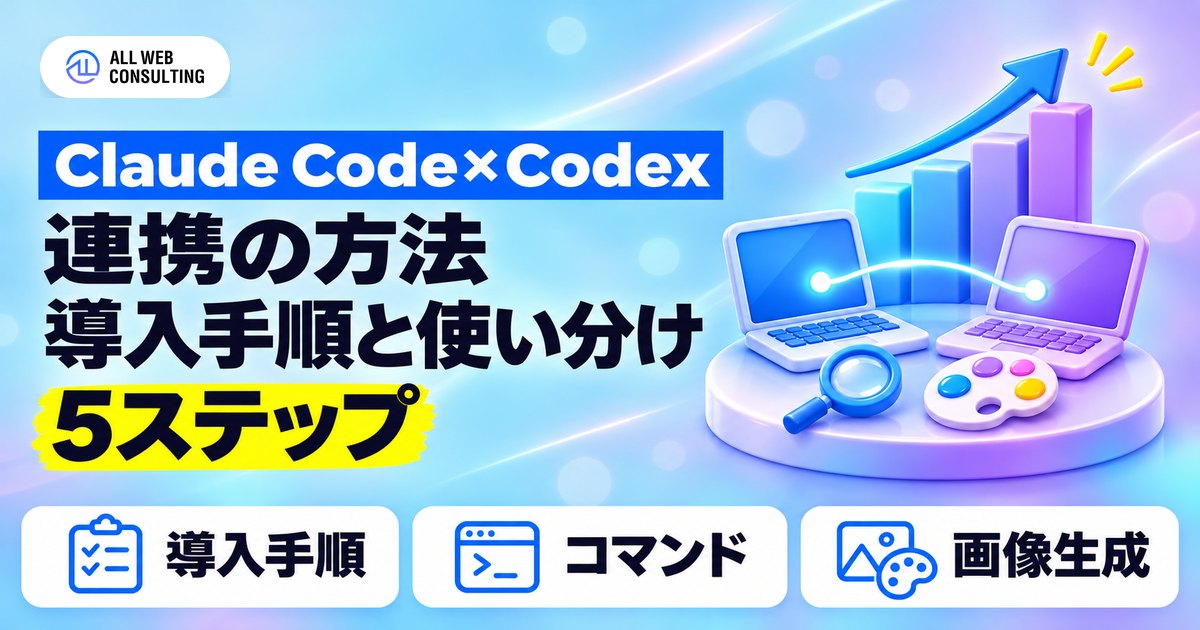
今回は、Claude CodeとCodexを連携する方法を解説します。結論から言うと、OpenAIが公開している公式プラグインを入れるだけで、Claude Codeの画面からCodexに作業を頼めるようになります。手順は5つで、ChatGPTのアカウントがあれば10分ほどで終わります。
私たちは社内でClaude Codeを毎日使っており、この連携も社内マニュアルにまとめてメンバーに展開しています。本記事では、その手順と実際の使い分けをお伝えします。

目次
Claude CodeとCodexを連携すると何ができるのか
連携の目的は、Claude Codeで作業しながら「別のAIの目」を借りることです。 Claude CodeはAnthropic、CodexはOpenAIのコーディングAIで、得意なことや見落としやすい点が少しずつ違います。
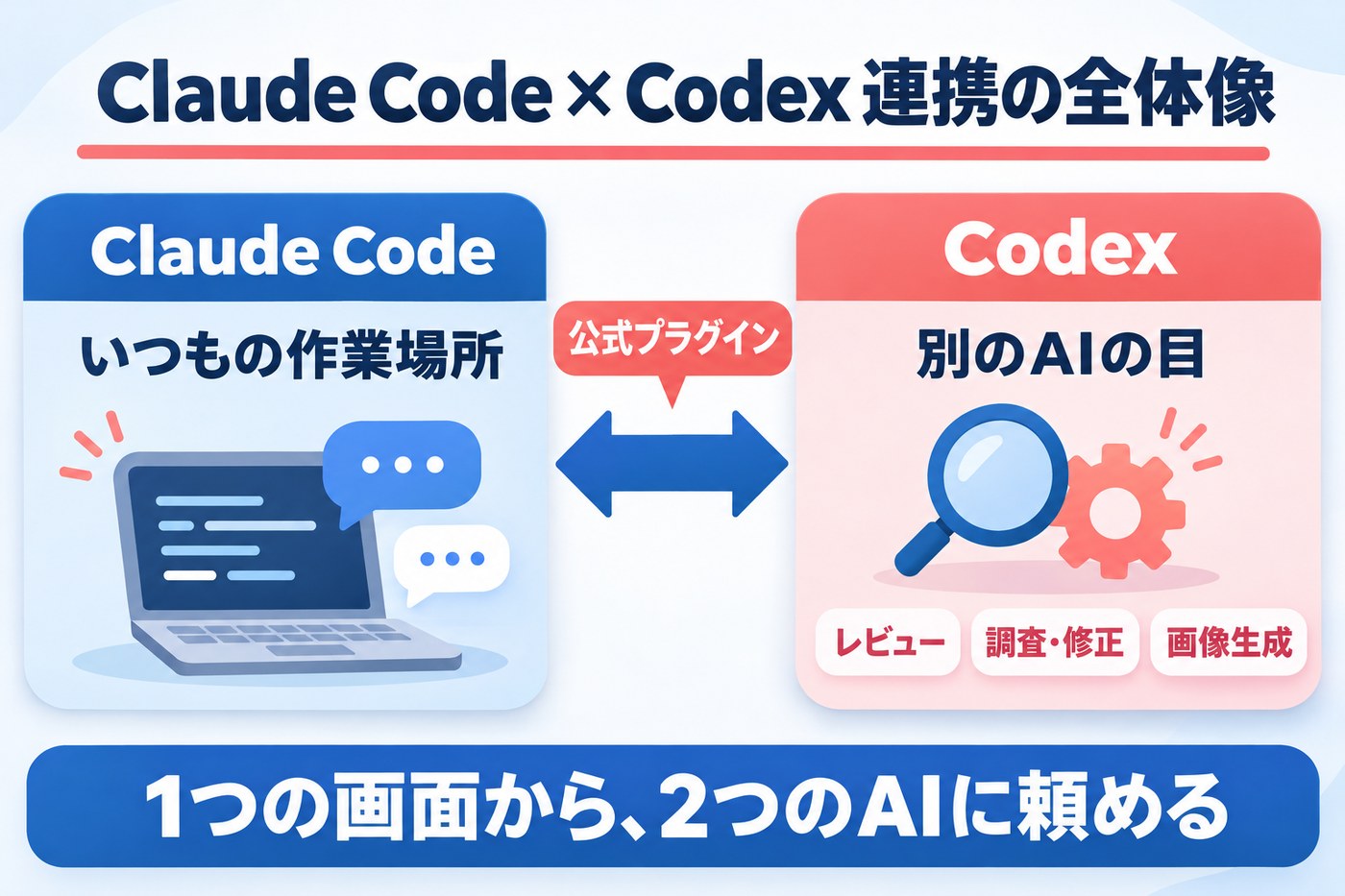
公式プラグインを入れると、Claude Codeの中から次の3つをCodexに頼めるようになります。
| できること | 内容 |
|---|---|
| レビュー | Claude Codeが書いたコードの変更を、Codexにチェックしてもらう |
| 調査・修正 | 原因が分からないエラーの調査や修正を、Codexに丸ごと任せる |
| 画像生成 | Codex経由でOpenAIの画像生成を使い、図解や挿絵を作る |
特に大きいのは画像生成です。Claudeは画像を生成する機能を標準で持っていません。 文章や資料づくりはClaudeに任せ、画像が必要な場面だけCodexを呼ぶと、1つの画面で両方の強みを使えます。
連携の前に準備するもの
手順に入る前に、3つの準備がそろっているか確認してください。どれも一度用意すれば、あとは使い続けられます。
- Claude Codeがインストール済みであること
- Node.js 18.18以降がインストール済みであること
- ChatGPTのアカウント、またはOpenAIのAPIキー
Node.jsが入っていないWindowsのパソコンなら、PowerShellで次のコマンドを実行するとインストールできます。
winget install --id OpenJS.NodeJS.LTS -e
公式のプラグインの説明によると、ChatGPTは無料プランを含めて利用できます。ただし、使った分はCodexの利用枠を消費します。有料プランの範囲で使うのか、APIキーで従量課金にするのかは、事前に決めておくと安心です。
Claude CodeとCodexを連携する5つの手順
ここからは、実際の連携手順です。Claude Codeを起動し、入力欄に次のコマンドを1つずつ入力してください。
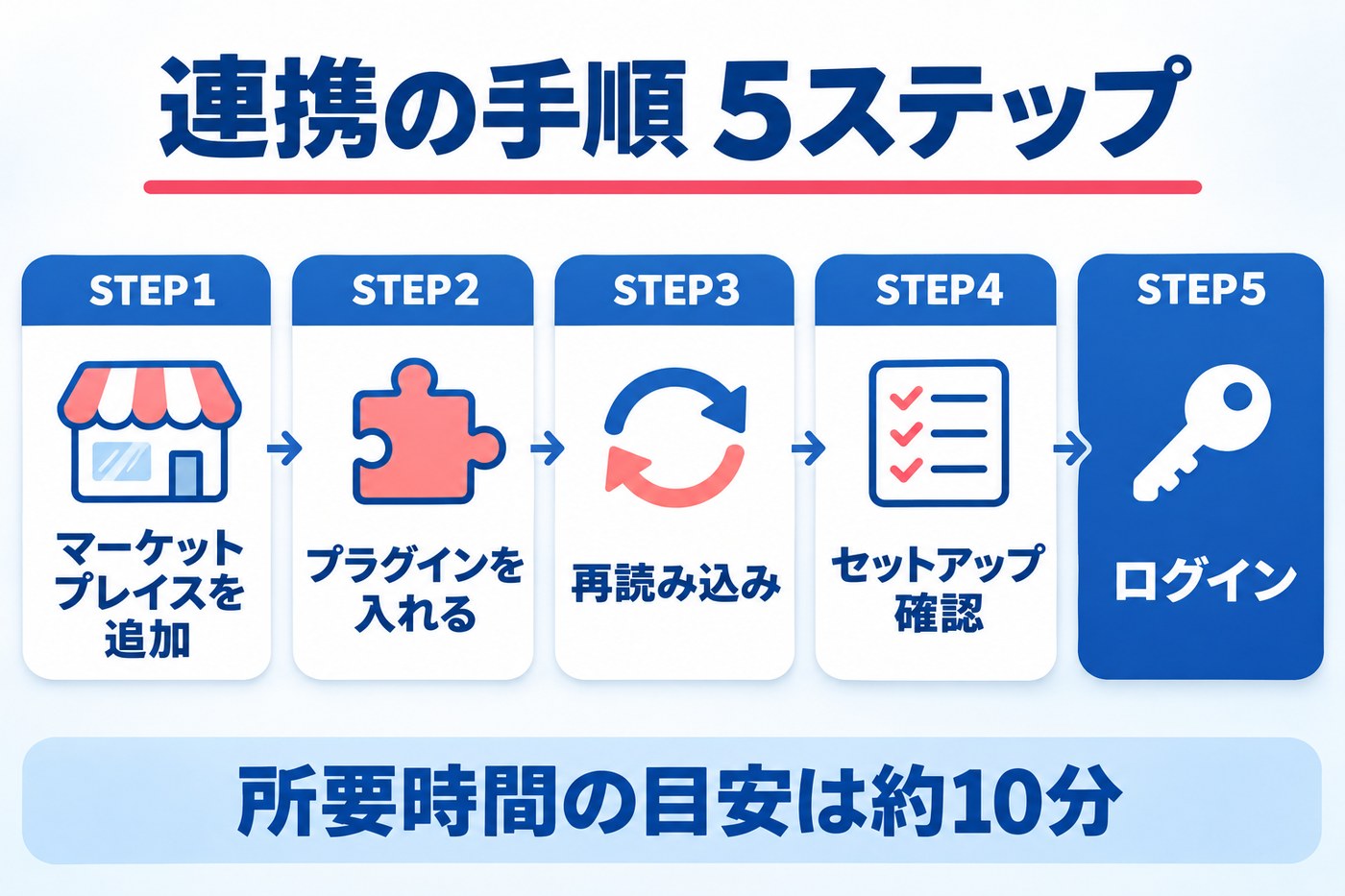
STEP1:マーケットプレイスを追加する
まず、プラグインの配布元をClaude Codeに登録します。
/plugin marketplace add openai/codex-plugin-cc
「Successfully added marketplace: openai-codex」と表示されれば完了です。
STEP2:プラグインをインストールする
続けて、Codexのプラグイン本体を入れます。
/plugin install codex@openai-codex
「Installed codex」と表示されれば、プラグインが有効になっています。
STEP3:プラグインを再読み込みする
入れたプラグインを、今の画面に読み込みます。
/reload-plugins
STEP4:セットアップを確認する
最後に、Codexを使える状態かを確認します。
/codex:setup
Codex本体(Codex CLI)が入っていない場合は、「Install Codex」を選ぶと自動でインストールされます。結果に「ready」と出れば準備完了です。
STEP5:Codexにログインする(未ログインの場合のみ)
ログインしていないと表示された場合は、入力欄で次を実行します。先頭の「!」を忘れないでください。
!codex login
ブラウザが開くので、ChatGPTのアカウントでサインインします。もう一度「/codex:setup」を実行し、readyと出れば完了です。
目的別|Codexコマンドの使い分け
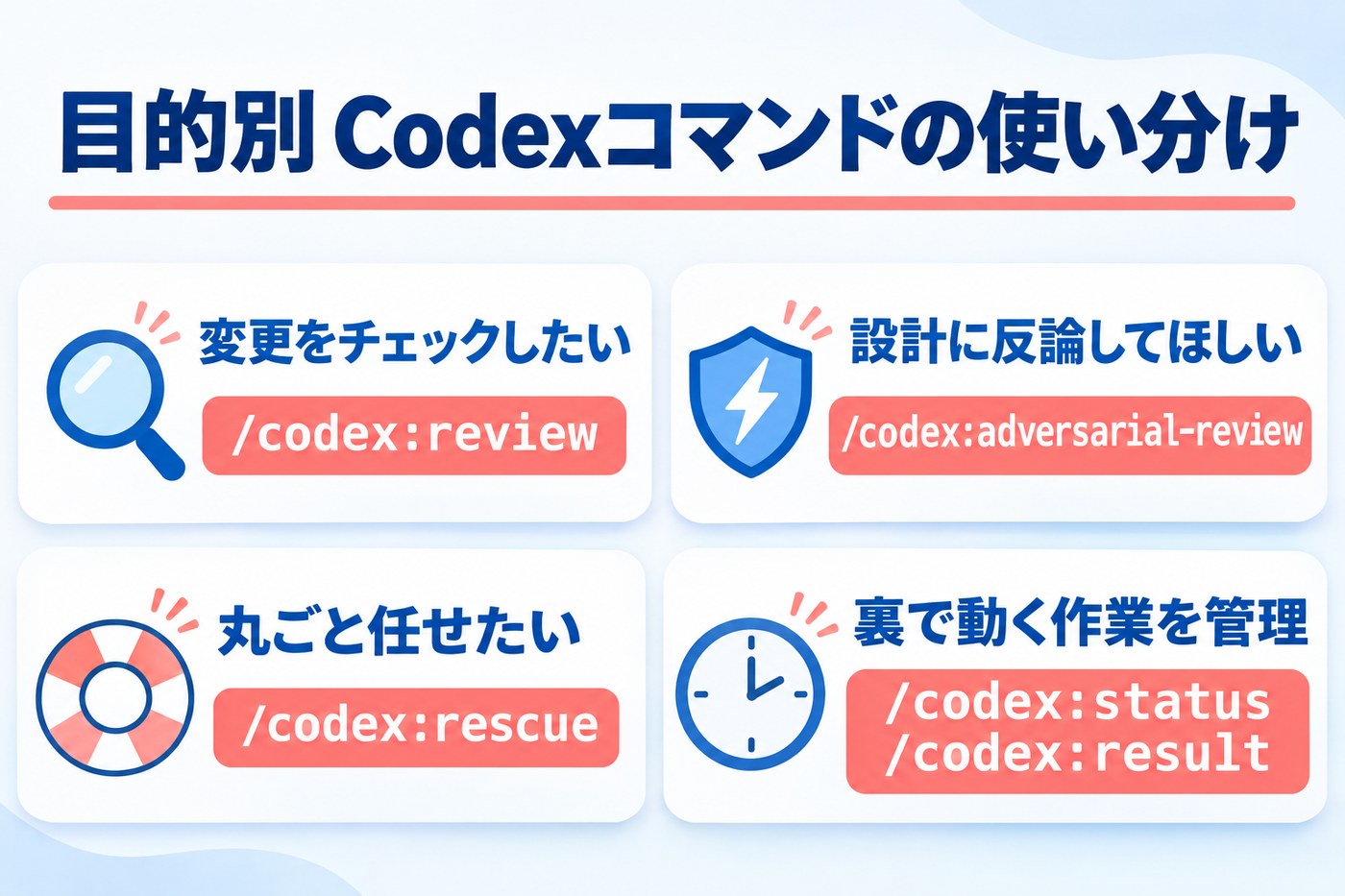
連携が終わると、「/codex:」で始まるコマンドが使えるようになります。目的ごとに、どれを使えばよいかを整理しました。
| コマンド | 使う場面 |
|---|---|
| /codex:review | 今の変更内容を、Codexにレビューしてもらう |
| /codex:adversarial-review | 設計や方針そのものに、あえて反論してもらう |
| /codex:rescue | 調査・バグ修正・実装を、Codexに丸ごと任せる |
| /codex:status | 実行中・最近のCodexの作業を確認する |
| /codex:result | 終わった作業の結果を表示する |
| /codex:cancel | 裏で動いている作業を止める |
| /codex:transfer | 今の会話を、Codex側に引き継ぐ |
変更をチェックしたいときは「/codex:review」
いちばん基本の使い方です。Claude Codeでコードを直したあと、保存や反映の前にCodexにチェックしてもらうと、見落としに気づきやすくなります。このレビューは読むだけで、ファイルを書き換えません。
時間がかかる大きな変更は、裏で走らせて、あとで結果を見る使い方が便利です。
/codex:review --background
/codex:status
/codex:result
設計そのものを疑ってほしいときは「/codex:adversarial-review」
こちらは、実装の方針に「あえて反論する」厳しめのレビューです。「このやり方で本当によいか」「もっと単純な方法はないか」を確かめたいときに使います。気になる点を後ろに書き足せるのも特徴です。
Claudeが詰まったときは「/codex:rescue」
Claude Codeが同じエラーで何度も止まるときは、Codexに調査と修正を丸ごと任せることができます。依頼は日本語で書けます。
/codex:rescue このエラーの原因を調べて直して
1つのAIが同じ考え方で行き詰まったとき、別のAIに見てもらうと、違う角度から原因が見つかることがあります。いわばセカンドオピニオンです。
注意:レビューはgit管理のフォルダでだけ使える
「/codex:review」と「/codex:adversarial-review」は、gitで管理しているフォルダでしか使えません。 変更の差分を見てレビューする仕組みだからです。gitを使っていないフォルダで実行すると、エラーになります。
株式会社ALL WEB CONSULTINGでの使い方
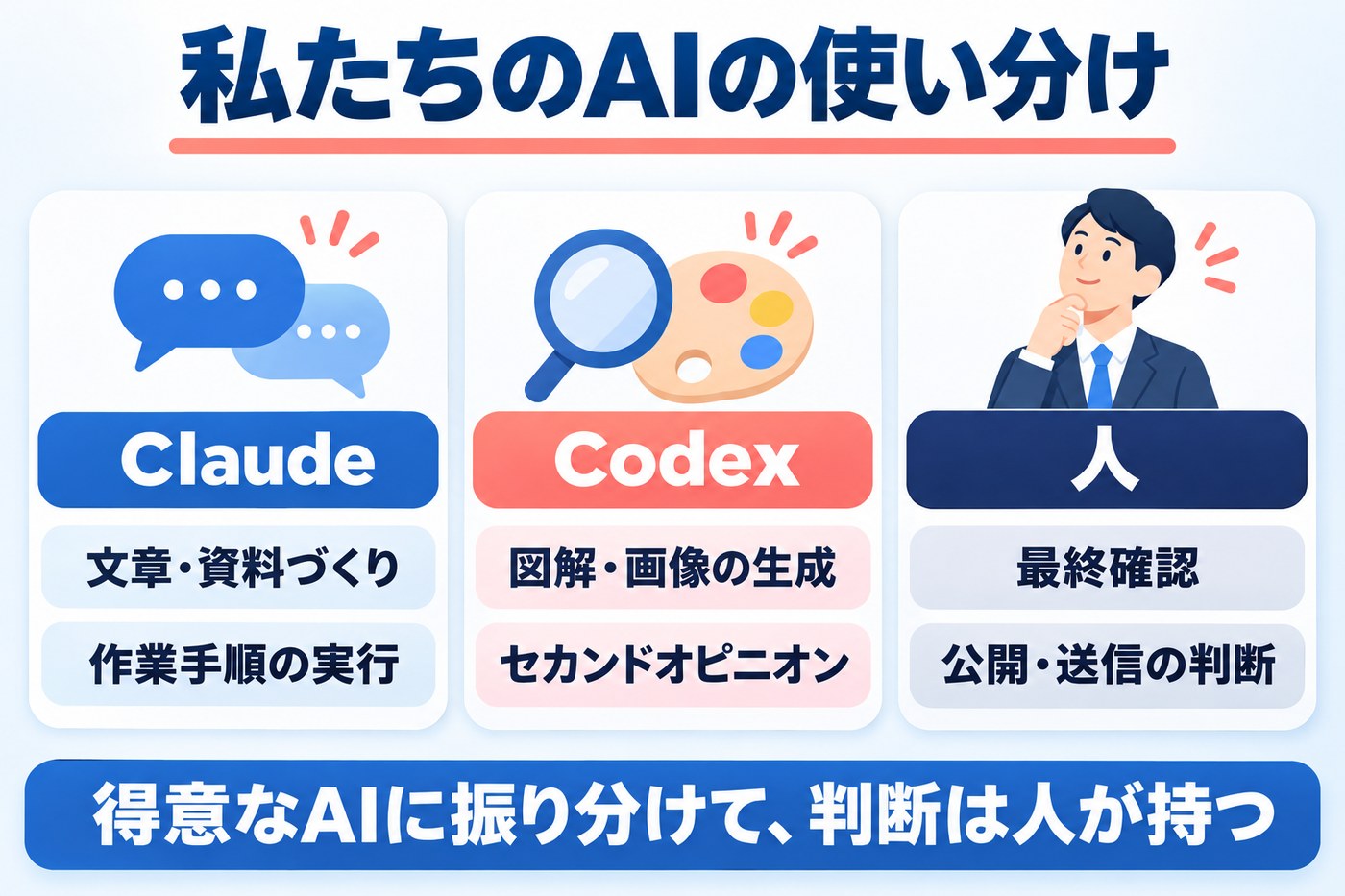
私たちは、ClaudeとCodexを「どちらか1つ」ではなく、得意なことで振り分けて使っています。
記事の図解・画像はCodexで作る
いちばん使っているのは、画像生成です。EC×AI研究所の記事に入れる図解や、アイキャッチの背景画像は、Claude Codeから指示してCodexの画像生成で作っています。 この記事の図解4枚も、同じ方法で作りました。
1枚あたりの生成は数分です。日本語の文字は崩れることがあるため、生成した画像は必ず人が目で確認し、崩れていれば作り直してから使っています。
セミナー告知や資料の挿絵にも組み込んでいる
画像生成は、記事以外の作業にも組み込んでいます。セミナー告知記事のアイキャッチや、ホワイトペーパーの挿絵です。「この作業ではCodexで画像を作る」と手順に書いておくことで、毎回指示しなくても同じ品質で作れるようになりました。
「どっちを使えばいい?」への私たちの答え
私たちが毎週開催しているAI活用勉強会でも、「Claude CodeとCodexはどっちを使うのがいいのか」という質問をいただきました。
私の答えは、トップクラスの性能差は小さく、数か月で入れ替わることもあるということです。そのため、今の契約で使えるか、自社のツールとつながるか、社内ルール上問題ないかで1つ選び、使い込むことをおすすめしています。あえて言えば、文章・資料はClaude、画像が絡むならOpenAI系です。連携すれば、その両方を1つの画面で使えます。
株式会社ALL WEB CONSULTINGでは、Claude Codeなどを使ったEC業務のAI化を支援しています。
「自社のこの作業をAIに任せられるか」の整理から、仕組みづくり・定着までご相談いただけます。
連携でつまずいたときの対処法
連携の途中でうまくいかないときは、次の表で原因を確かめてください。社内マニュアルの「困ったとき」の内容をもとにまとめています。
| 症状 | 対処 |
|---|---|
| 「/codex:」のコマンドが出てこない | 「/reload-plugins」を実行するか、Claude Codeを再起動する |
| セットアップでCodexが使えないと出る | 「/codex:setup」で「Install Codex」を選ぶ。npmが無ければ先にNode.jsを入れる |
| ログインしていないと言われる | 「!codex login」を実行し、ブラウザでサインインする |
| レビューでgitのエラーが出る | gitで管理しているフォルダに移動してから実行する |
| 画像が生成されない | 「/codex:setup」でreadyか確認する。利用枠の上限の場合は時間をおいて再実行する |
「レビューゲート」は普段はオフでよい
「/codex:setup –enable-review-gate」を実行すると、Claude Codeが作業を終える前に、毎回Codexのレビューを必ず通す設定にできます。
ただし、公式の説明では、ClaudeとCodexのやり取りが長く続き、利用枠を早く使い切るおそれがあると注意されています。私たちの社内マニュアルでも普段はオフを推奨し、品質を特に重視する作業のときだけ使うことにしています。解除は「/codex:setup –disable-review-gate」です。
よくある質問
Q1. Claude CodeとCodexの連携に費用はかかりますか?
プラグイン自体は無料です。Codexを使った分は、ChatGPTのプランの利用枠か、OpenAIのAPIの従量課金を消費します。ChatGPTは無料プランでも利用できますが、使える量はプランによって異なります。
Q2. プログラミングの知識がなくても連携できますか?
できます。手順は、Claude Codeの入力欄にコマンドを5つ入力するだけです。分からないところは、Claude Code自身に「Codexの連携でこのエラーが出た」と聞けば、案内してもらえます。
Q3. Claude CodeとCodexは、どちらを使えばよいですか?
性能の差は小さく、時期によって入れ替わります。今の契約、自社のツールとのつながり、社内ルールで1つを選んで使い込むのがおすすめです。文章・資料はClaude、画像が絡む作業はOpenAI系が向いており、連携すれば両方を使えます。
Q4. EC事業者がClaude Codeを業務に使うと、どんなことができますか?
私たちは、楽天の商品設定のチェック、商品画像の一括加工、GA4・GSC(サーチコンソール)の分析、記事づくりなどにClaude Codeを使っています。データの集計や下書きなど、手順が決まった作業をAIに任せ、判断は人が担う形です。GA4との連携方法はGA4とAIをMCPで連携する方法で解説しています。
Q5. 社内にClaude CodeやCodexを導入したいとき、支援してくれる会社はありますか?
株式会社ALL WEB CONSULTINGでは、EC業務の棚卸しからAI化・定着までを伴走する「AI導入支援」を行っています。社内マニュアルの整備や、メンバーへの展開も含めてご相談いただけます。詳しくはAI導入支援のページをご覧ください。
まとめ:Claude CodeとCodexは「振り分けて」使う
Claude CodeとCodexは、OpenAIの公式プラグインを入れるだけで連携できます。手順は5つで、10分ほどで終わります。
連携後は、変更のチェックは「/codex:review」、詰まったときは「/codex:rescue」、図解や画像はCodexの画像生成と、目的に合わせて頼み先を振り分けるのがコツです。どちらのAIを使っても、最終確認と公開の判断は人が担う形にしておくと、安心して任せられます。
EC×AI研究所では、最新の生成AI情報やEC運営に役立つAI活用術を発信しています。楽天やAmazon、自社ECなど、あらゆるEC運営の現場で実践できるAI活用ノウハウやプロンプト事例を中心に、現場目線で「すぐ使える」「すぐ効果が出る」情報をお届けしていきます。
また、株式会社ALL WEB CONSULTINGは、本記事で紹介した仕組みを自社業務でも毎日運用している「AIをフル活用するECコンサルティング会社」です。
AIを活用することで、データ分析や改善施策の立案・実施を従来より大幅にスピーディーに進められ、成果までの時間を短縮できます。
Claude CodeやCodexを自社の業務にどう組み込むか整理したいという方は、ぜひお気軽にご相談ください。
開催予定のセミナー
EC運営・楽天・Amazon・AI活用の最新ノウハウを、無料のセミナーでお伝えしています。


ALL WEB CONSULTING 公式LINE
AIとECの最新情報を、LINEで受け取りませんか
- 楽天・Amazon・Yahoo!ショッピングの仕様変更をいち早く解説
- ChatGPT・Claudeを使ったEC業務の効率化ノウハウ
- セミナー・新しいお役立ち資料の先行案内
配信は月2〜4回程度。いつでもブロックで解除できます。


通販お役立ち資料無料ダウンロード


この記事を書いた人


株式会社ALL WEB CONSULTING
代表取締役
江守 義樹(えもり よしき)
ウェブ解析士協会認定 上級ウェブ解析士
全日本SEO協会認定 SEOコンサルタント
ECサイト・ネットショップ支援に特化した株式会社ALL WEB CONSULTINGの代表取締役。データ分析を軸にEC事業の売上改善を手がける。
ECサイトの店長として複数のショップをゼロから立ち上げ、月商数千万円規模まで育成。2016年にEC専門のコンサルティング会社へ参画し、月商数億円規模から立ち上げ期まで数百社のECサイトを支援。2018年にLOCUSコンサルティング、2020年に株式会社ALL WEB CONSULTINGを創業。
累計2,000サイト以上のデータ分析で得た知見をもとに、楽天市場・Amazon・Yahoo!ショッピング・自社ECのSEO、広告運用、サイト設計まで幅広く支援。近年は生成AIの導入支援や、AIを使った商品ページ改善・業務自動化など「AI×EC」の実践支援に力を入れている。
セミナー登壇は数百件以上。書籍の執筆やメディア出演を通じて、ECとAI活用の最新ノウハウを発信している。

 このメディアの運営会社
Contact
ECの売上づくりの
ご相談はこちら
サポートした
サイト数
2,000以上
売上が向上した
クライアント
95%
- 楽天・Amazon・Yahoo!のモール運営
- 広告運用・SEO・AI検索対策
- AI導入・業務効率化

 開催予定のセミナー
目的から選べる
サービス資料