


 03-6276-8654
SHARE





【GA4】2025年最新!GA4コンバージョン設定方法・計測されないときの対処法
-
投稿日
-
更新日
- Googleアナリティクス

GA4 コンバージョン イベント
コンバージョンイベントとは
GA4におけるコンバージョンイベントは、ユーザーがウェブサイトやアプリ上で完了する特定のアクションを指します。これには、購入完了、フォーム送信、ニュースレター登録など、ビジネスの重要な指標となるアクションが含まれます。コンバージョンイベントを設定することで、ビジネス目標の達成度を測定し、ユーザー行動を最適化するための貴重なデータを得ることができます。イベントベースのトラッキング
GA4では、すべてのユーザーアクションがイベントとして記録されます。これは従来のユニバーサルアナリティクスとは異なり、ページビューやエンゲージメントを含むすべてのアクションがイベントの一部と見なされます。GA4のイベントは以下の3種類に分類されます。 1. 自動収集イベント ページビューや初回訪問など、GA4が自動的に収集する基本的なイベント。 2. 推奨イベント Googleが推奨する特定のイベント。例として、購入(purchase)やサインアップ(sign_up)などがあります。 3. カスタムイベント ユーザーが独自に定義するイベント。特定のボタンのクリックやフォーム送信など、ビジネスに特化したユニークなアクションをトラッキングするために使用されます。コンバージョンイベントの設定方法
GA4でコンバージョンイベントを設定する手順は以下の通りです: 1. GA4プロパティにログイン Google Analyticsアカウントにログインし、対象となるGA4プロパティを選択します。 2. イベントを確認 左側のメニューから「イベント」を選択し、現在記録されているイベントを確認します。 3. コンバージョンイベントとして設定 ・イベント一覧から、コンバージョンとして計測したいイベントを見つけます。 ・該当するイベントの右側にある「コンバージョンに設定」ボタンをクリックします。 これで、選択したイベントがコンバージョンイベントとして計測されるようになります。GA4 コンバージョン 計測されない
GA4で設定したコンバージョンが計測されない場合、いくつかの原因が考えられます。ここでは、主な原因とその対策について詳しく解説します。主な原因と対策
イベントが送信されていない
▼原因 イベントが正しく送信されていないことが主な原因です。特にカスタムイベントの場合、コードの記述ミスやトリガー条件の設定ミスが考えられます。 ▼対策 デバッグビューの活用:GA4の「デバッグビュー」を使用して、イベントが正しく発火しているか確認します。 ブラウザの開発者ツールの使用:ブラウザの開発者ツールで、イベントが送信されているかチェックします。コンバージョン設定のミス
▼原因 イベントがコンバージョンとして設定されていない、もしくは間違ったイベントが設定されている可能性があります。 ▼対策 イベント設定の確認:GA4の管理画面で、設定したコンバージョンイベントが正しいか再確認します。 コンバージョン設定の再チェック:左側のメニューから「コンバージョン」を選択し、設定が正しいか確認します。フィルタやセグメントの影響
▼原因 特定のフィルタやセグメントが適用されており、コンバージョンが除外されている可能性があります。 ▼対策 フィルタ設定の確認:GA4の「データストリーム」設定で、適用されているフィルタがないか確認します。 セグメント設定の確認:レポートで使用しているセグメントがコンバージョンデータを除外していないか確認します。データの遅延
▼原因 GA4では、データがリアルタイムで反映されるわけではなく、数時間から最大48時間の遅延が発生することがあります。 ▼対策 待機時間の確保:コンバージョン設定後、数時間から48時間程度待ってデータが反映されるか確認します。タグ設定の問題
▼原因 Googleタグマネージャー(GTM)を使用している場合、タグの設定に問題がある可能性があります。 ▼対策 GTM設定の確認:Googleタグマネージャーの設定を見直し、タグが正しく設定されているか確認します。 プレビューモードの使用:GTMのプレビューモードを使用して、タグが正しく発火しているか確認します。GA4 コンバージョン設定方法
GA4でコンバージョンを設定する具体的な方法について詳しく解説します。以下の手順に従って設定を行いましょう。手順1:イベントの確認
まず、コンバージョンとして設定したいイベントがGA4に記録されていることを確認します。これには、GA4のイベントレポートを使用します。 1. GA4のプロパティにログインし、左側のメニューから「イベント」を選択します。 2. すべてのイベントが一覧表示されます。ここで、設定したいイベントが記録されているか確認します。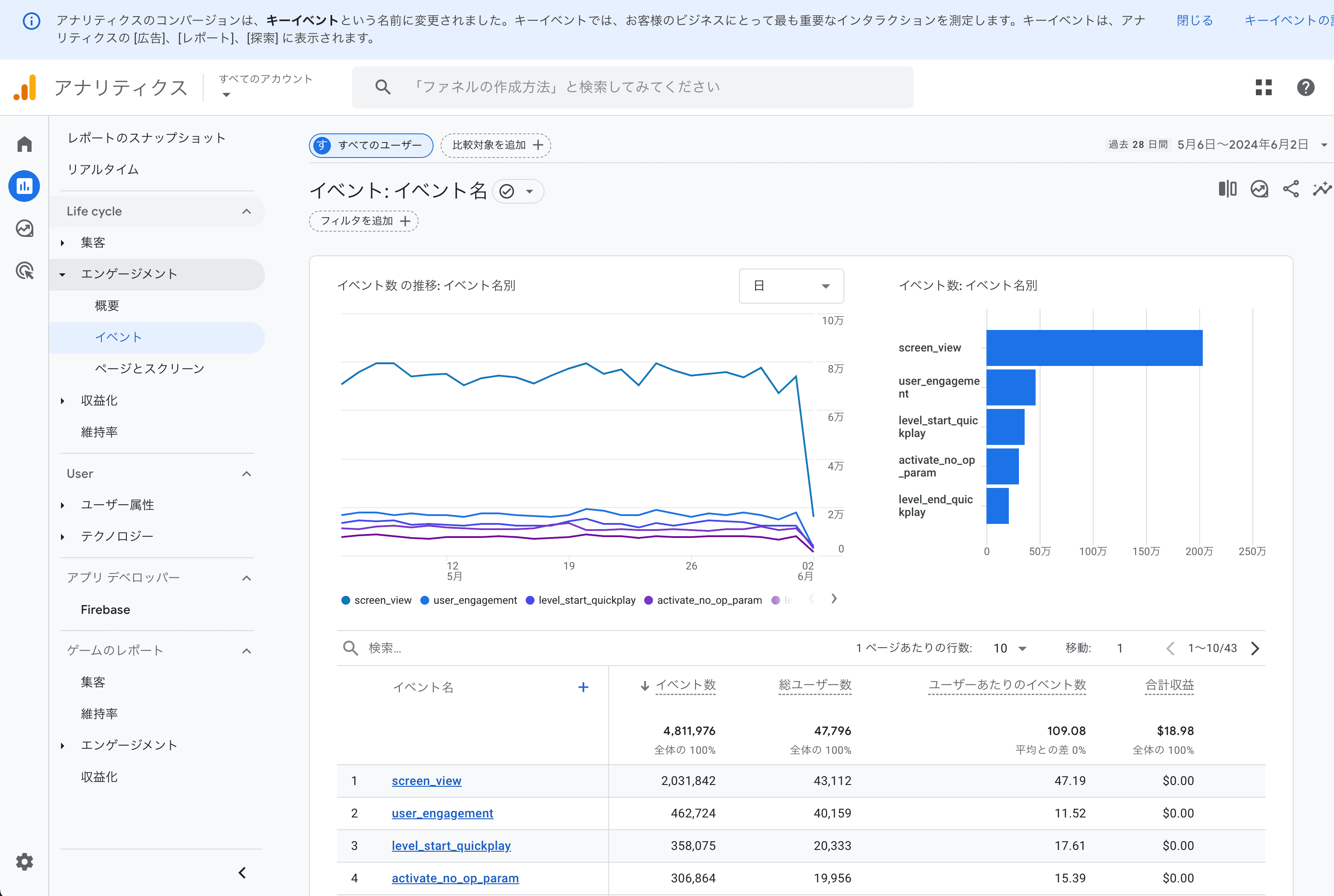
手順2:コンバージョンの設定
次に、特定のイベントをコンバージョンとして設定します。 1. イベント一覧から、コンバージョンにしたいイベントを見つけます。 2. 該当するイベントの右側にある「コンバージョンに設定」をクリックします。これで、イベントがコンバージョンとして計測されるようになります。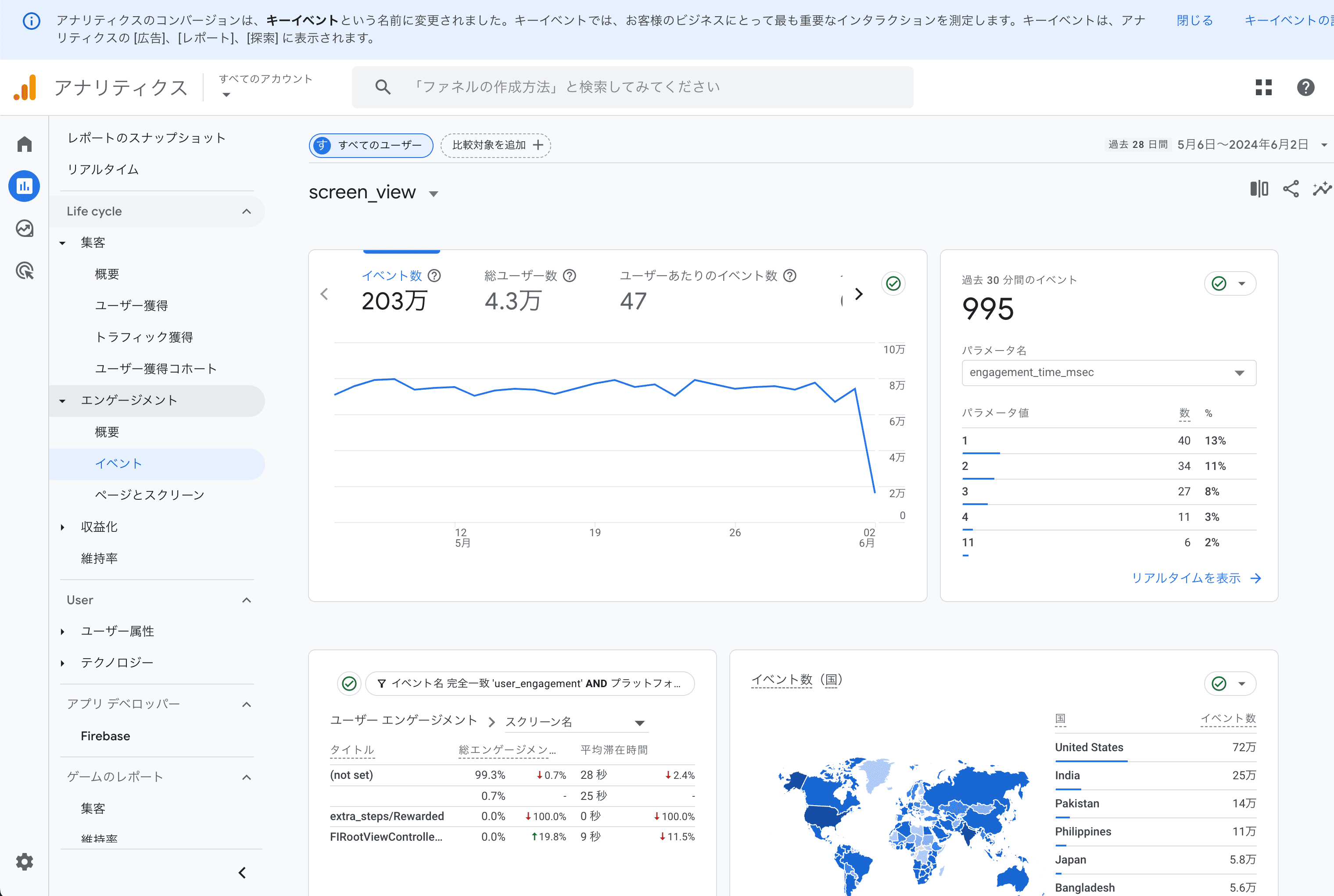
手順3:コンバージョンの確認
設定したコンバージョンが正しく計測されているか確認する方法です。 1. 左側のメニューから「コンバージョン」を選択します。 2. コンバージョンレポートが表示され、設定したイベントがコンバージョンとして計測されているか確認できます。カスタムコンバージョンの設定
場合によっては、推奨イベントや自動収集イベントではなく、カスタムイベントをコンバージョンとして設定する必要があります。以下の手順でカスタムコンバージョンを設定します: 1. 左側のメニューから「イベント」を選択し、「イベントを作成」をクリックします。 2. 新しいイベント名と条件を入力します。これにより、新しいカスタムイベントが作成されます。 3. 作成したカスタムイベントをコンバージョンとして設定します。GA4 コンバージョン設定 確認
コンバージョン設定が正しく行われているか確認することは非常に重要です。 以下では、GA4で設定したコンバージョンを確認するための具体的な手順と方法を説明します。コンバージョンの確認手順
1. GA4プロパティにログイン
まず、Google Analyticsにログインし、対象となるGA4プロパティを選択します。2. コンバージョンレポートを確認
GA4の管理画面で左側のメニューから「コンバージョン」を選択します。これにより、設定されたコンバージョンイベントのレポートが表示されます。3. リアルタイムレポートの活用
リアルタイムレポートを使用して、設定したコンバージョンイベントが即座に計測されているか確認できます。 1. 左側のメニューから「リアルタイム」を選択します。 2. ここで、現在サイトを訪れているユーザーが実行したイベントが表示されます。設定したコンバージョンイベントがリストに表示されるか確認します。4. デバッグモードの使用
デバッグモードを使用することで、イベントが正しく発火しているかどうかを確認することができます。 1. 左側のメニューから「設定」→「デバッグビュー」にアクセスします。 2. デバッグモードを有効にしたブラウザでサイトを訪問し、意図したアクションを実行します。 3. デバッグビューで、イベントが正しく発火しているか確認します。トラブルシューティング
コンバージョンが期待通りに計測されていない場合、以下の点を確認します。イベント名の確認
コンバージョンイベントとして設定したイベント名が正しいか確認します。スペルミスや誤った名前を設定していないか再チェックしましょう。条件の確認
イベントの条件が正しく設定されているか確認します。特にカスタムイベントの場合、トリガー条件が正しく設定されているか確認することが重要です。データの遅延
GA4のデータはリアルタイムで反映されないことがあります。設定後、データが反映されるまで数時間から48時間程度待つ必要がある場合があります。GA4 目標設定
GA4での目標設定は、ユニバーサルアナリティクスとは異なる方法で行います。ここでは、GA4での目標設定方法とその活用方法について解説します。目標設定の重要性
目標設定は、ビジネスの成功を測るための重要な指標です。適切な目標を設定することで、ウェブサイトやアプリのパフォーマンスを評価し、ユーザーの行動を最適化するためのデータを得ることができます。目標設定の手順
1. 目標の定義
まず、ビジネスにとって重要なアクションを明確に定義します。これには、購入、リードの獲得、ニュースレターの登録などが含まれます。2. イベントの設定
定義した目標に基づいて、GA4でトラッキングするイベントを設定します。既存のイベントを使用するか、必要に応じてカスタムイベントを作成します。3. コンバージョンとして設定
設定したイベントをコンバージョンとしてマークします。これにより、目標達成時にコンバージョンとして計測されるようになります。目標の追跡と分析
設定した目標を達成するためのパフォーマンスを定期的に評価します。GA4のコンバージョンレポートを活用し、どのユーザーがどの経路で目標に到達しているかを分析します。GA4 コンバージョン 上限
GA4には、設定できるコンバージョンの数に上限があります。ここでは、この上限とその対策について詳しく説明します。コンバージョンの上限とは
GA4では、1つのプロパティで設定できるコンバージョンの数に上限があり、最大30個まで設定可能です。この上限は、プロパティ全体での制限です。上限に達した場合の対策
1. 不要なコンバージョンの削除 古くなったり、不要になったコンバージョンを削除することで、新しいコンバージョンを設定するためのスペースを確保します。 2. イベントの統合 類似したイベントを統合することで、コンバージョンの数を減らします。 3. サブプロパティの活用 必要に応じて、サブプロパティを作成し、コンバージョンを分散させます。コンバージョンの優先順位
上限に達することを避けるためには、コンバージョンの優先順位を明確にすることが重要です。ビジネスに最も重要なコンバージョンに焦点を当て、優先度の低いコンバージョンは後回しにします。まとめ
GA4のコンバージョン設定は、ウェブサイトやアプリのパフォーマンスを評価し、ユーザー行動を最適化するために不可欠です。適切なコンバージョンイベントの設定、トラブルシューティング、目標設定、およびコンバージョンの上限管理を行うことで、GA4を効果的に活用し、ビジネスの成長を促進できます。 GA4のコンバージョン設定は複雑ですが、この記事で紹介した手順と対策を参考にすることで、問題を特定し、効果的な設定が可能になります。継続的にデータをモニタリングし、設定を最適化して、データドリブンな意思決定をサポートしましょう。株式会社ALL WEB CONSULTINGでは、AIをフル活用したEC支援を行っています。AIを活用することで、データ分析や改善施策の立案・実施を従来より大幅にスピーディーに進められ、成果までの時間を短縮できます。2,000サイト以上のサポート実績×AIで、貴社のECサイトの売上向上を支援します。初回のご相談は無料です。お気軽にお問い合わせください。
通販お役立ち資料無料ダウンロード
-

Googleアルゴリズム内部文書漏洩から学ぶSEO最新対策
今回漏洩したGoogleアルゴリズムの内部文書の内容、及び、今後重要となってくる対策内容について徹底解説します。
- お役立ち資料
-

【初級編】GA4の設定から活用方法までを徹底解説!
GA4を活用するにあたっての必須の初期設定方法、レポートの見方、実際のデータの活用方法について解説いたします。
- お役立ち資料
-
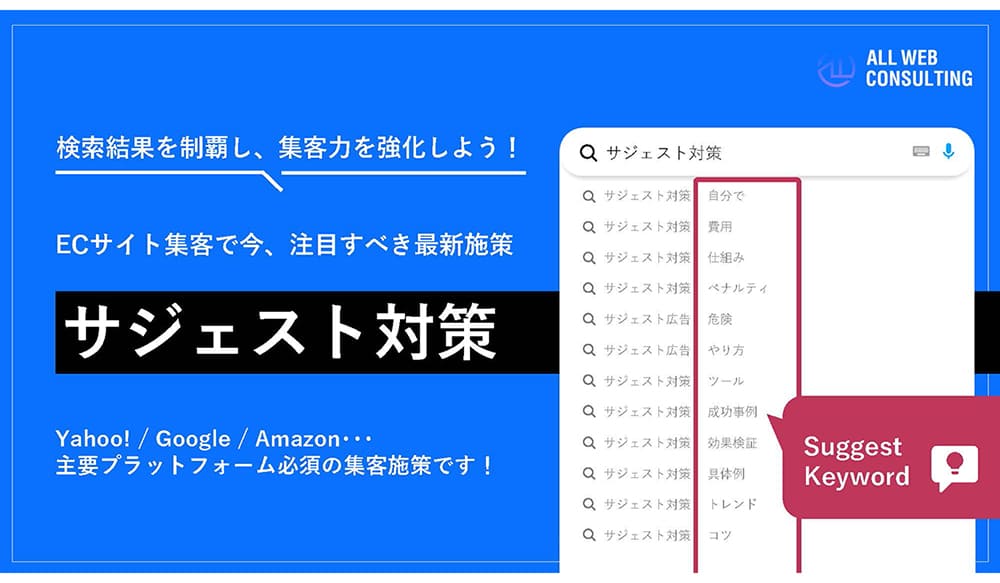
サジェスト対策資料
検索結果を制覇し、集客力を強化しよう!ECサイト集客で今、注目すべき最新施策「サジェスト対策」について解説します。Yahoo! / Google / mazon・・・主要プラットフォーム必須の集客施策です!
- お役立ち資料



この記事を書いた人


株式会社ALL WEB CONSULTING
代表取締役
江守 義樹(えもり よしき)
WEB解析士協会 上級WEB解析士
ネットショップ店長として0ベースからショップ運営を行い約1年で月商1,000万規模のショップに育成。
その後、ECサイト専門のコンサルティング会社に勤務し、月商数億規模のサイトから立ち上げたばかりの小規模なサイトまで数百社のECサイトのサポートを行う。
2018年に前身であるLOCUSコンサルティングを創業。
2020年ECサイト・ネットショップ支援に特化した株式会社ALL WEB CONSULTINGを創業し代表取締役に就任。
データアナリストとしてサイト解析を軸にした戦略的なSEO対策、サイト制作、WEBプロモーション、などEC支援全般のスペシャリストとして活動中。


マーケティングチーム
ALL WEB CONSULTINGのマーケティングチームです。
全国のネットショップをエンパワーメントするをミッションに、各専門家が集まってECサイトの支援を行っています。楽天・Amazonなどのモール系ECから自社ECまであらゆるECに役立つ情報を発信していきます。


 人気資料
人気資料
-


会社概要資料
\AWCのサービスと実績がわかる1冊/ 支援メニュー・料金・支援実績・体制まで、ECコンサルティングのご検討に必要な情報をまとめました。社内での比較検討や稟議の資料としてもご活用いただけます。
-

Nano Bananaプロンプト40選
\今すぐ使えるプロンプト40選を無料配布中/ 商品撮影、バナー制作、SNS投稿など、EC現場ですぐに使える実践的なプロンプト集をご用意しました。
形式プロンプト・テンプレート 対応モール問わず
-

楽天商品名作成プロンプト
\今すぐ使える楽天商品名作成プロンプトシートを無料配布中/ 必要事項を記入するだけで楽天SEO対策をしっかり意識したプロンプトが作成できる「楽天商品名作成プロンプトシート」をご用意しました。
形式プロンプト・テンプレート 対応楽天