



 03-6276-8654
SHARE





GA4のカスタムディメンションとは?カスタム指標や設定方法を徹底解説!
-
投稿日
-
更新日
- Googleアナリティクス


目次
GA4のカスタムディメンションとは?
GA4(Google Analytics 4)のカスタムディメンションは、ウェブサイトやアプリの分析をより詳細かつ柔軟に行うための強力なツールです。標準のディメンションでは捉えきれない独自の情報を収集し、分析することができます。ディメンションの意味とは?
ディメンションとは、データを分類するための属性や特性のことです。GA4では、ページタイトル、ユーザーの地域、デバイスタイプなどが標準のディメンションとして提供されています。これらの属性を使用することで、ユーザーの行動やトラフィックの特徴を多角的に分析できます。カスタムディメンションの利用方法とは?
カスタムディメンションを利用するには、以下の手順を踏みます。- GA4の管理画面でカスタムディメンションを設定
- データを収集するためのコードをウェブサイトやアプリに実装
- 収集したデータを基にレポートを作成し分析
デフォルトのディメンションとは?
GA4には、あらかじめ設定されているデフォルトのディメンションがあります。これらは、追加の設定なしで利用できる基本的な分析属性です。主なデフォルトディメンションには以下のようなものがあります。- ページタイトル
- ページURL
- 国
- 都市
- ブラウザ
- オペレーティングシステム
- デバイスカテゴリ(モバイル、タブレット、デスクトップなど)
- ユーザーの言語
- トラフィックソース
- キャンペーン名
カスタムディメンションの活用事例
カスタムディメンションを使用することで、さまざまな角度からデータ分析が可能になります。以下に、具体的な活用事例をいくつか紹介します。- 会員ステータス: ログインユーザーと非ログインユーザーの行動の違いを分析できます。例えば、コンバージョン率や滞在時間の差異を把握し、マーケティング戦略の立案に活用できます。
- 購入回数: 初回購入者とリピート購入者の行動パターンを比較分析することで、顧客ロイヤリティ向上のための施策を検討できます。
- 年齢層: 異なる年齢層のユーザーがどのようなコンテンツに興味を示すかを分析し、ターゲット別のコンテンツ戦略を立てることができます。
- 商品カテゴリ: ECサイトにおいて、商品カテゴリごとの人気度や購買行動の違いを分析し、商品ラインナップの最適化や販促施策の立案に活用できます。
- デバイス詳細情報: スマートフォンの機種やOSのバージョンなど、より詳細なデバイス情報を収集することで、アプリやウェブサイトの最適化に役立てることができます。
GA4とUAのカスタムディメンションの違いとは?
GA4とユニバーサルアナリティクス(UA)のカスタムディメンションには、いくつかの重要な違いがあります。- スコープ:UAでは、ヒット、セッション、ユーザー、製品の4つのスコープがありましたが、GA4ではイベントとユーザーの2つに簡略化されています。
- 設定方法:GA4ではGTM(Google Tag Manager)との連携が強化され、より柔軟な設定が可能になりました。
- 制限:UAでは最大20個のカスタムディメンションが設定可能でしたが、GA4では最大50個まで拡張されています。
- データモデル:GA4はイベント中心のデータモデルを採用しており、カスタムディメンションもこのモデルに適合するよう設計されています。
GA4のカスタム指標とは何か?
GA4(Google Analytics 4)のカスタム指標は、標準の指標では測定できない独自のビジネス目標や特定の行動を数値化するための機能です。これにより、ウェブサイトやアプリのパフォーマンスをより詳細に把握し、ビジネスの特性に合わせた分析が可能になります。カスタム指標の基本
カスタム指標は、ユーザーが定義した特定のアクションや値を数値化したものです。例えば、「いいね」の数、記事の文字数、動画の再生時間などを指標として設定できます。これらは、GA4の標準指標では捉えきれない、ビジネス固有の重要な測定値となります。カスタム指標の設定方法
- GA4の管理画面でカスタム指標を作成
- 指標の名前、説明、測定単位(数値、通貨、時間)を設定
- イベントに関連付けて、データを収集するコードを実装
- 収集したデータを基にレポートを作成し分析
カスタム指標の活用例
コンテンツエンゲージメント:- 記事の「いいね」数
- コメント数
- ソーシャルシェア数
- 平均注文額
- 商品返品率
- クーポン使用率
- 動画視聴完了率
- 記事の平均閲覧時間
- ニュースレター登録率
- 機能使用頻度
- アクティブユーザー数
- サブスクリプション継続率
カスタム指標の利点
カスタム指標を活用することで、標準指標では捉えきれないビジネス固有のKPIを設定・測定し、ユーザー行動やビジネスパフォーマンスをより詳細に分析できるようになり、そのカスタマイズされた指標を基にしたデータドリブンな意思決定が可能になるとともに、ビジネスの成長や変化に応じて柔軟に新しい指標を追加・修正できるため、より深い洞察を得ることができます。注意点
カスタム指標を効果的に活用してGA4の分析機能を強化し、ビジネスの成長に直結するインサイトを得るためには、ビジネス目標に直接関連する適切な指標を選択し、データの正確性を確保するための慎重なテストを行いつつ、過剰な設定を避けて分析の複雑化を防ぎ、さらに個人を特定できるような指標の設定を避けてデータ保護法を遵守するなど、プライバシーに十分配慮することが重要です。 カスタム指標を効果的に活用することで、GA4の分析機能をさらに強化し、ビジネスの成長に直結するインサイトを得ることができます。GA4でのカスタムディメンションとカスタム指標の設定手順
GA4でカスタムディメンションとカスタム指標を設定することで、より詳細なデータ分析が可能になります。ここでは、その具体的な設定手順を説明します。Google Tag Manager(GTM)を使用した設定方法
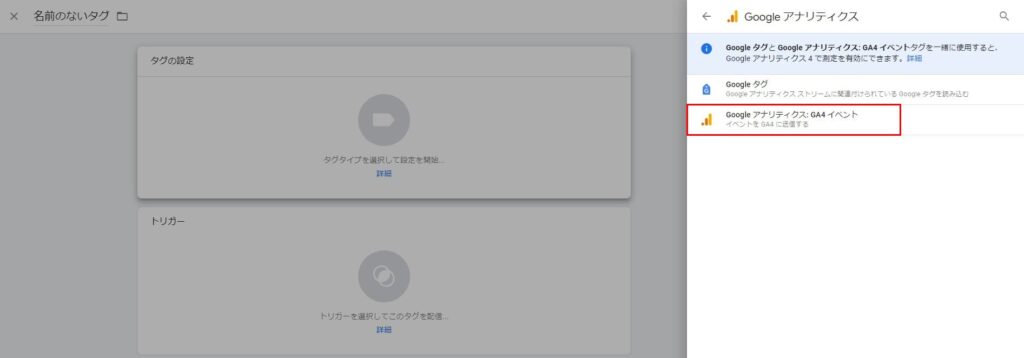
Google Tag Manager(GTM)を使用すると、ウェブサイトのコードを直接編集することなく、カスタムディメンションとカスタム指標を効率的に実装できます。 GTMでタグを作成: GTMダッシュボードで「新しいタグ」を作成 タグタイプとして「Google Analytics: GA4イベント」を選択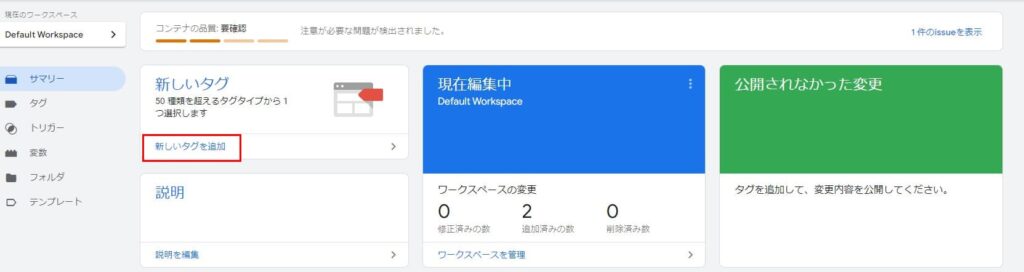
 イベントパラメータの設定:
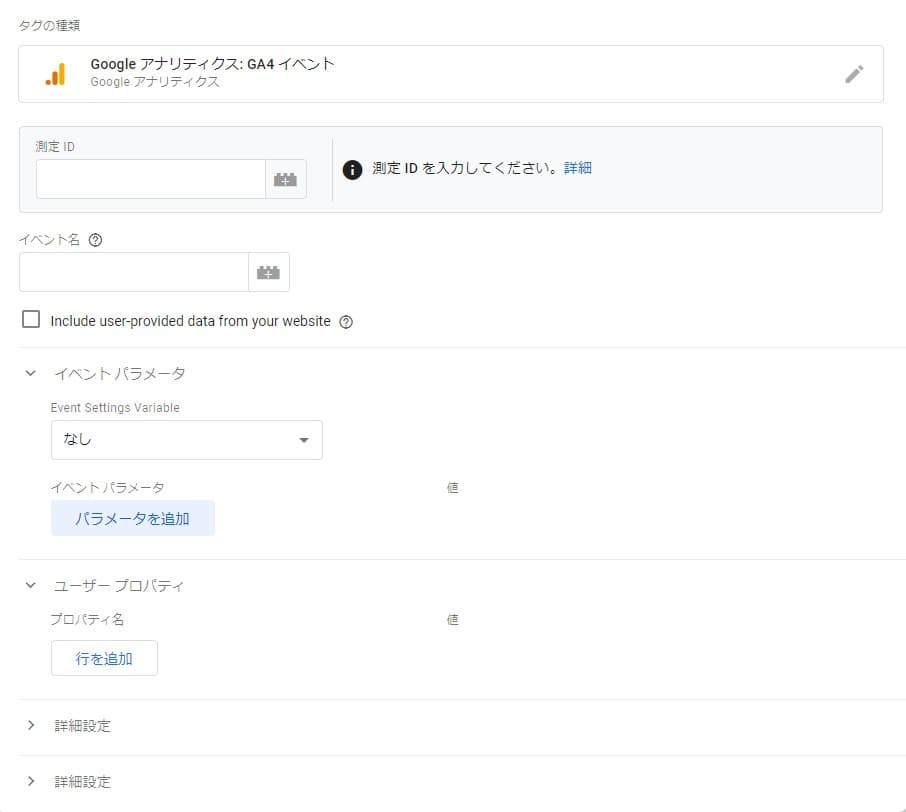 タグの設定で「イベントパラメータ」セクションを展開
「パラメータ名」と「値」を入力
例:パラメータ名「membership_status」、値「{{Membership Status}}」
トリガーの設定:
タグをいつ発火させるかを定義
例:「ページビュー」や特定のクリックイベントなど
タグの公開:
設定が完了したら、タグをプレビューしてテスト
問題がなければ変更を公開
タグの設定で「イベントパラメータ」セクションを展開
「パラメータ名」と「値」を入力
例:パラメータ名「membership_status」、値「{{Membership Status}}」
トリガーの設定:
タグをいつ発火させるかを定義
例:「ページビュー」や特定のクリックイベントなど
タグの公開:
設定が完了したら、タグをプレビューしてテスト
問題がなければ変更を公開
GA4でのカスタムディメンションの作成手順
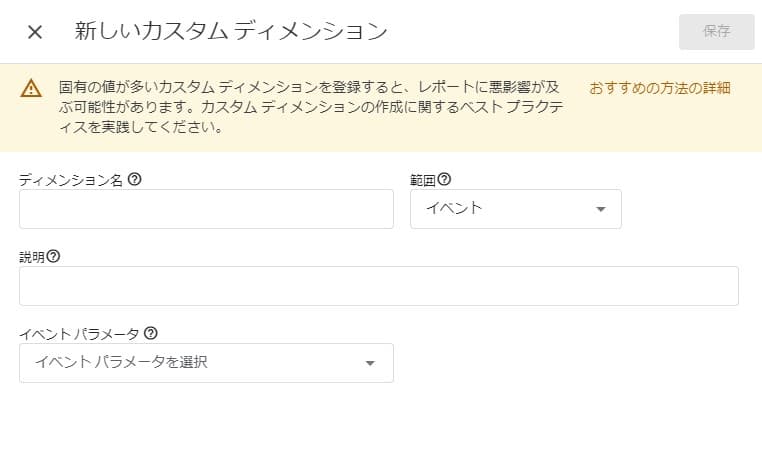
GA4管理画面にアクセス: GA4のプロパティを選択 左側のメニューから「カスタム定義」を選択 カスタムディメンションを作成: 「カスタムディメンション」タブを選択 「カスタムディメンションを作成」ボタンをクリック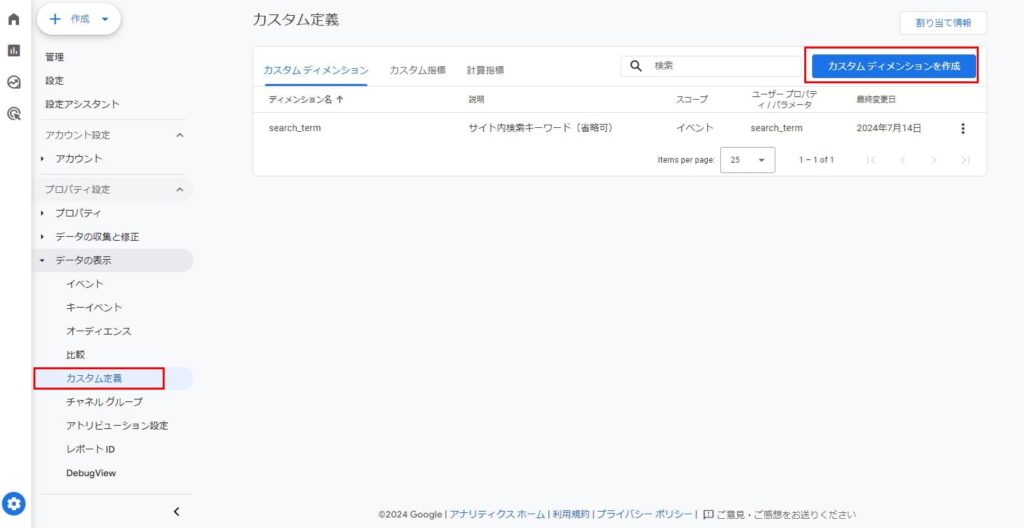 ディメンションの詳細を入力:
ディメンション名:分かりやすい名前を設定(例:「会員ステータス」)
スコープ:「イベント」または「ユーザー」を選択
説明:ディメンションの目的や使用方法を記述
イベントパラメータ:GTMで設定したパラメータ名を入力(例:「membership_status」)
設定を保存:
入力が完了したら「保存」ボタンをクリック
ディメンションの詳細を入力:
ディメンション名:分かりやすい名前を設定(例:「会員ステータス」)
スコープ:「イベント」または「ユーザー」を選択
説明:ディメンションの目的や使用方法を記述
イベントパラメータ:GTMで設定したパラメータ名を入力(例:「membership_status」)
設定を保存:
入力が完了したら「保存」ボタンをクリック
 レポートでの確認:
カスタムディメンションが正しく設定されているか、レポートで確認
データの収集には時間がかかる場合があるので、しばらく待つ必要がある
レポートでの確認:
カスタムディメンションが正しく設定されているか、レポートで確認
データの収集には時間がかかる場合があるので、しばらく待つ必要がある
カスタム指標の作成手順
カスタム指標の作成手順は、カスタムディメンションとほぼ同じです。 GA4管理画面の「カスタム定義」から「カスタム指標」タブを選択 「カスタム指標を作成」ボタンをクリック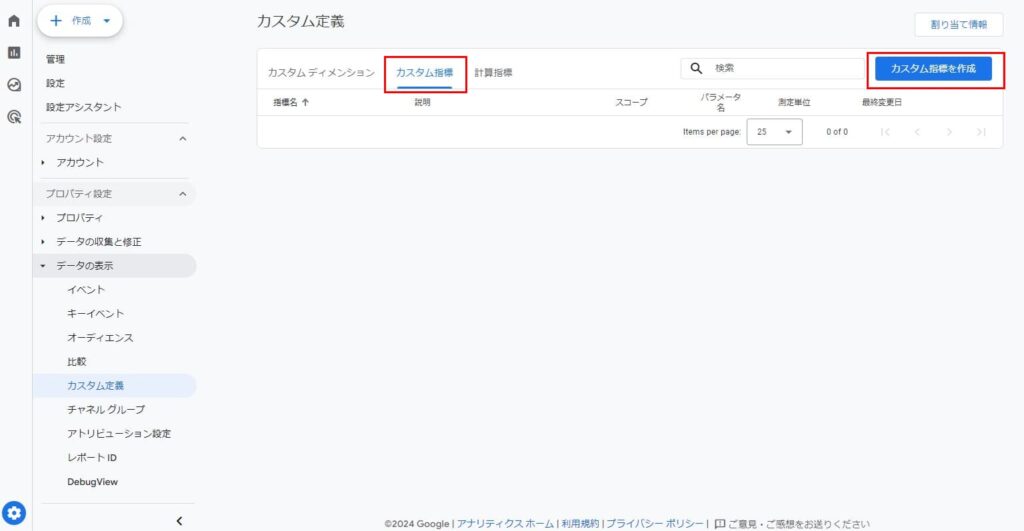 指標の詳細を入力:
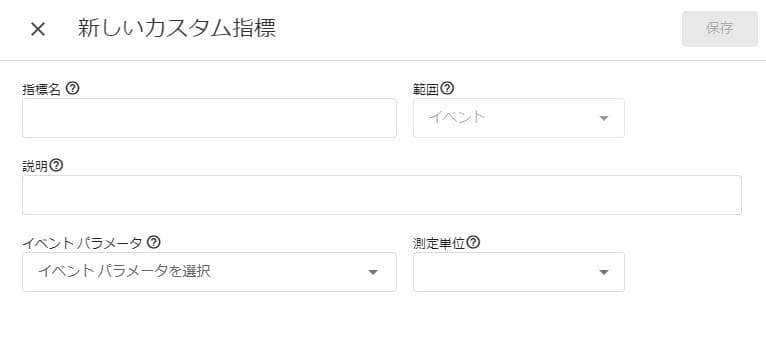 指標名:分かりやすい名前を設定(例:「動画視聴時間」)
説明:指標の目的や使用方法を記述
イベントパラメータ:GTMで設定したパラメータ名を入力
単位:数値、通貨、時間から選択
設定を保存し、レポートで確認
指標名:分かりやすい名前を設定(例:「動画視聴時間」)
説明:指標の目的や使用方法を記述
イベントパラメータ:GTMで設定したパラメータ名を入力
単位:数値、通貨、時間から選択
設定を保存し、レポートで確認
注意点
データの収集開始:設定後、新しいデータの収集が開始されます。過去のデータには適用されません。 テストと検証:実装後は必ずテストを行い、データが正しく収集されているか確認してください。 プライバシーへの配慮:個人を特定できる情報は収集しないよう注意してください。 制限数の確認:GA4では、カスタムディメンションとカスタム指標の数に制限があります。制限を超えないよう注意してください。 これらの手順に従って、GA4でカスタムディメンションとカスタム指標を設定することで、より詳細で有意義なデータ分析が可能になります。GA4のカスタムディメンションを活用したレポート作成方法
GA4でカスタムディメンションを設定したら、次はそれを活用してインサイトを得るためのレポートを作成します。以下に、効果的なレポート作成方法を説明します。「空白」データ探索の開始
GA4の「探索」機能を使用すると、カスタムディメンションを含む様々なデータを自由に分析できます。 GA4ダッシュボードの左側メニューから「探索」を選択します。 「空白」タブを選択し、新しい探索レポートを作成します。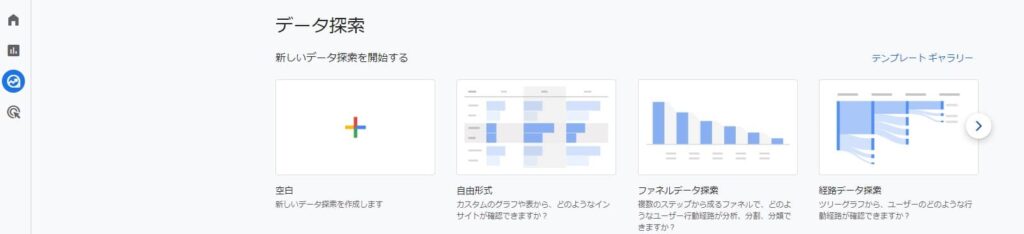 レポートタイプを選択します:
フリーフォーム:最も柔軟性の高いレポートタイプ
ファネル分析:ユーザーの行動パスを分析
パス分析:ユーザーの移動経路を可視化
セグメント重複:異なるセグメント間の重複を分析
選択したレポートタイプに応じて、データの可視化方法(テーブル、棒グラフ、折れ線グラフなど)を選択します。
レポートタイプを選択します:
フリーフォーム:最も柔軟性の高いレポートタイプ
ファネル分析:ユーザーの行動パスを分析
パス分析:ユーザーの移動経路を可視化
セグメント重複:異なるセグメント間の重複を分析
選択したレポートタイプに応じて、データの可視化方法(テーブル、棒グラフ、折れ線グラフなど)を選択します。
カスタムディメンションの選択
レポートにカスタムディメンションを追加することで、より詳細な分析が可能になります。 「ディメンション」欄で「+」ボタンをクリックし、「カスタムディメンション」を選択します。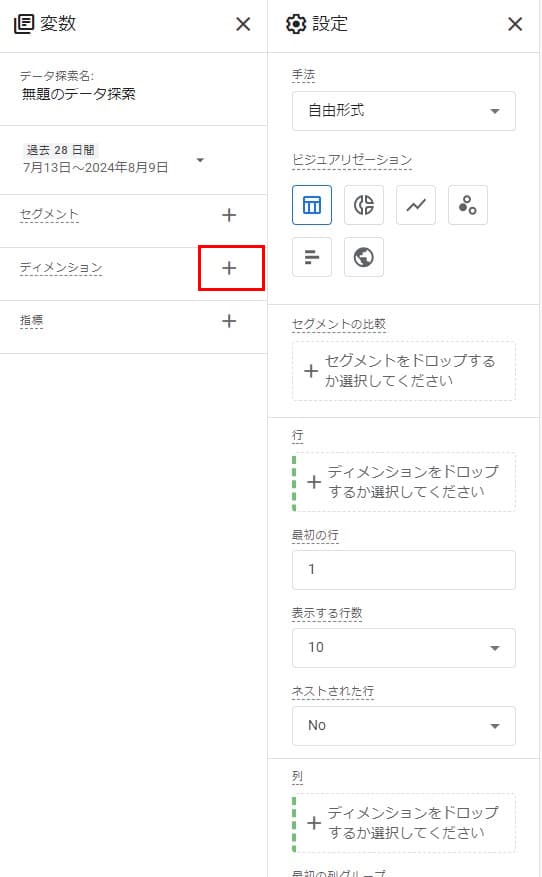
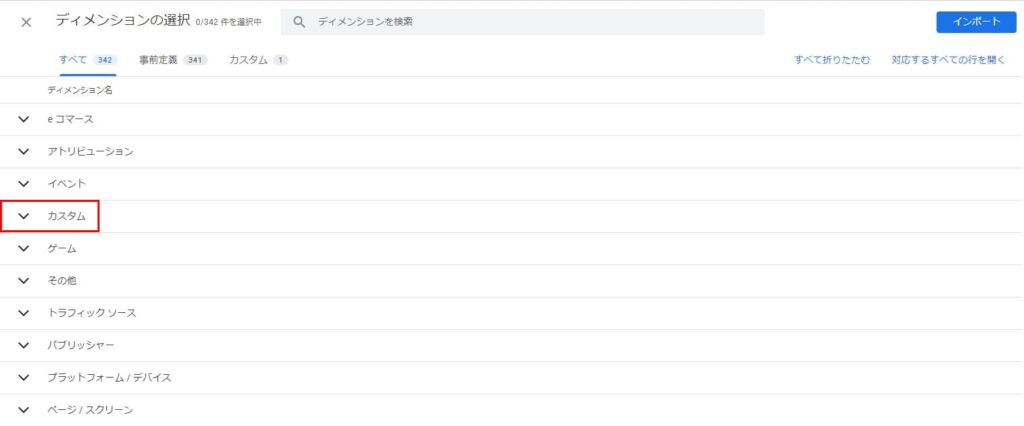 使用したいカスタムディメンションを選択します。例えば:
会員ステータス
ユーザータイプ
購入回数カテゴリ
必要に応じて、複数のカスタムディメンションを組み合わせることで、より詳細な分析が可能になります。
ディメンションの順序を調整して、データの表示方法をカスタマイズします。
使用したいカスタムディメンションを選択します。例えば:
会員ステータス
ユーザータイプ
購入回数カテゴリ
必要に応じて、複数のカスタムディメンションを組み合わせることで、より詳細な分析が可能になります。
ディメンションの順序を調整して、データの表示方法をカスタマイズします。
カスタム指標の選択
カスタムディメンションと共に、カスタム指標を使用することで、より意味のある分析が可能になります。 「指標」欄で「+」ボタンをクリックし、「カスタム指標」を選択します。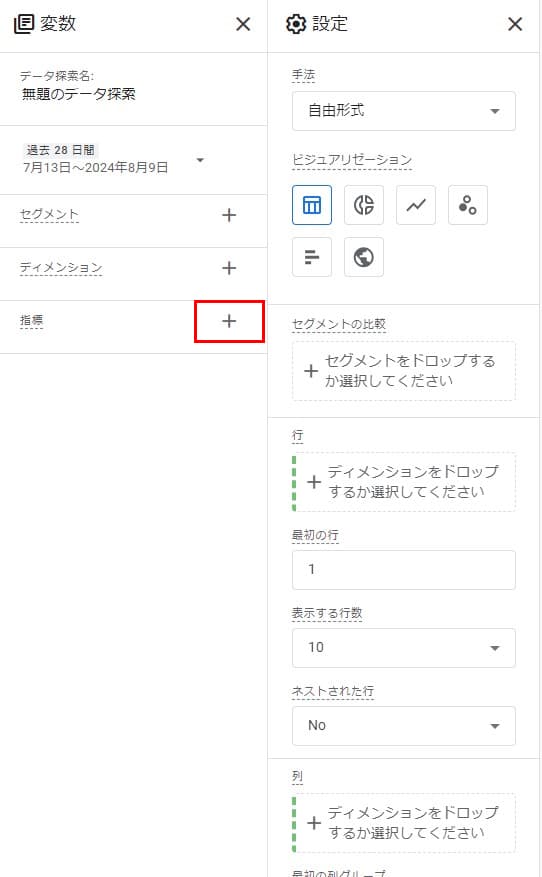 分析に適したカスタム指標を選択します。例えば:
平均購入金額
ページ滞在時間
動画視聴完了率
標準の指標(セッション数、コンバージョン数など)と組み合わせることで、より包括的な分析が可能になります。
必要に応じて、指標にフィルタを適用して、特定の条件下でのデータのみを表示することができます。
分析に適したカスタム指標を選択します。例えば:
平均購入金額
ページ滞在時間
動画視聴完了率
標準の指標(セッション数、コンバージョン数など)と組み合わせることで、より包括的な分析が可能になります。
必要に応じて、指標にフィルタを適用して、特定の条件下でのデータのみを表示することができます。
レポートのカスタマイズとインサイトの抽出
データの可視化: グラフの種類を変更して、データを最も効果的に表現する方法を選択します。 色やラベルを調整して、重要なポイントを強調します。 セグメントの適用: 特定のユーザーグループや行動パターンに基づいてセグメントを作成し、適用します。 複数のセグメントを比較することで、グループ間の違いを明確にします。 日付範囲の調整: 適切な期間を設定し、トレンドや季節変動を分析します。 期間比較を行い、パフォーマンスの変化を確認します。 インサイトの抽出: データから読み取れる重要な発見や傾向を特定します。 ビジネス目標との関連性を考慮しながら、アクションにつながるインサイトを導き出します。 レポートの共有: レポートを保存し、チームメンバーと共有します。 定期的にレポートを更新し、継続的な分析と改善を行います。 カスタムディメンションを活用したレポート作成により、標準的な分析では得られない深いインサイトを獲得できます。これらのインサイトを基に、データドリブンな意思決定を行い、ビジネスの成長につなげることが重要です。よくあるGA4のカスタムディメンションに関する質問
GA4のカスタムディメンションについて、ユーザーからよく寄せられる質問とその回答をまとめました。これらの情報は、GA4でのカスタムディメンションの理解を深め、効果的に活用する上で役立つでしょう。Q1: カスタムディメンションの上限数は?
GA4では、1つのプロパティにつき最大50個のカスタムディメンションを設定できます。これは以前のユニバーサルアナリティクス(UA)の20個から大幅に増加しています。ただし、必要以上に多くのディメンションを設定すると分析が複雑になる可能性があるため、本当に必要なものだけを選んで設定することをおすすめします。Q2: カスタムディメンションのスコープとは何ですか?
GA4では、カスタムディメンションのスコープは「イベント」と「ユーザー」の2種類があります。- イベントスコープ:個々のイベントに関連付けられるディメンション
- ユーザースコープ:ユーザーの属性や特性を表すディメンション
Q3: カスタムディメンションの値を後から変更できますか?
カスタムディメンションの値は、データ収集時に設定されます。一度収集されたデータの値を後から変更することはできません。ただし、新しいイベントが発生した際に、異なる値を設定することは可能です。データの整合性を保つために、実装前に十分な計画と検証を行うことが重要です。Q4: カスタムディメンションとカスタム指標の違いは何ですか?
カスタムディメンションとカスタム指標は以下のように異なります。- カスタムディメンション:データを分類するための属性(例:会員ステータス、ユーザータイプ)
- カスタム指標:数値で表される測定値(例:動画視聴時間、カスタムスコア)
Q5: カスタムディメンションのデータは遡って適用されますか?
カスタムディメンションは、設定後に収集されるデータにのみ適用されます。過去に収集されたデータに遡って適用することはできません。そのため、重要なカスタムディメンションは早期に設定し、データ収集を開始することが重要です。Q6: カスタムディメンションの値に文字数制限はありますか?
GA4では、カスタムディメンションの値に明確な文字数制限は設けられていませんが、非常に長い値は処理やレポート作成時に問題を引き起こす可能性があります。一般的には、100文字以内に抑えることをおすすめします。Q7: カスタムディメンションを使ったセグメント作成は可能ですか?
はい、可能です。GA4では、カスタムディメンションを使用してセグメントを作成できます。これにより、特定の属性や行動を持つユーザーグループを分離して分析することが可能になります。セグメントは「探索」機能や各種レポートで活用できます。Q8: カスタムディメンションの名前や設定を後から変更できますか?
カスタムディメンションの名前、説明、およびスコープは後から変更できます。ただし、イベントパラメータ名の変更は注意が必要です。変更すると、新しいデータが別のディメンションとして扱われる可能性があるため、できるだけ避けるべきです。Q9: カスタムディメンションのデータ収集がうまくいっているか確認する方法は?
データ収集の確認には以下の方法があります。- リアルタイムレポートでイベントを確認
- DebugView機能を使用して、テストモードでデータを確認
- 「探索」機能で、設定したカスタムディメンションを含むレポートを作成し、データの有無を確認
まとめ
GA4のカスタムディメンションは、ウェブサイトやアプリの分析を深化させる強力なツールです。標準の指標やディメンションでは捉えきれない独自の情報を収集し、ビジネスの特性に合わせた詳細な分析を可能にします。 設定から活用まで、以下のポイントが重要です。- 適切なカスタムディメンションの選択と設定
- Google Tag Managerを活用した効率的な実装
- 「探索」機能を使用した柔軟なレポート作成
- カスタム指標との組み合わせによる多角的な分析
- プライバシーへの配慮と数の制限の認識
株式会社ALL WEB CONSULTINGでは、AIをフル活用したEC支援を行っています。AIを活用することで、データ分析や改善施策の立案・実施を従来より大幅にスピーディーに進められ、成果までの時間を短縮できます。2,000サイト以上のサポート実績×AIで、貴社のECサイトの売上向上を支援します。初回のご相談は無料です。お気軽にお問い合わせください。
この記事のテーマを支援するサービス
- ・サイト解析:GA4・サーチコンソールのデータから課題と改善策を整理
ALL WEB CONSULTING 公式LINE
AIとECの最新情報を、LINEで受け取りませんか
- 楽天・Amazon・Yahoo!ショッピングの仕様変更をいち早く解説
- ChatGPT・Claudeを使ったEC業務の効率化ノウハウ
- セミナー・新しいお役立ち資料の先行案内
配信は月2〜4回程度。いつでもブロックで解除できます。


通販お役立ち資料無料ダウンロード






この記事を書いた人


株式会社ALL WEB CONSULTING
ECコンサルタント
東出 昌己(ひがしで まさき)
◆WEB解析士協会 WEB解析士
ALL WEB CONSULTINGのスタートアップメンバーとして2020年にAWCにジョイン。
楽天市場をはじめとする大手ECモールから自社サイトまで、過去300サイト以上の支援を行う。
自身の技術力とマーケティングの知識を活かし、現在はECコンサルタントとして大手企業を含む多くのクライアントを担当している。


マーケティングチーム
ALL WEB CONSULTINGのマーケティングチームです。
全国のネットショップをエンパワーメントするをミッションに、各専門家が集まってECサイトの支援を行っています。楽天・Amazonなどのモール系ECから自社ECまであらゆるECに役立つ情報を発信していきます。


 人気資料
人気資料
-


会社概要資料
\AWCのサービスと実績がわかる1冊/ 支援メニュー・料金・支援実績・体制まで、ECコンサルティングのご検討に必要な情報をまとめました。社内での比較検討や稟議の資料としてもご活用いただけます。
-

Nano Bananaプロンプト40選
\今すぐ使えるプロンプト40選を無料配布中/ 商品撮影、バナー制作、SNS投稿など、EC現場ですぐに使える実践的なプロンプト集をご用意しました。
形式プロンプト・テンプレート 対応モール問わず
-

楽天商品名作成プロンプト
\今すぐ使える楽天商品名作成プロンプトシートを無料配布中/ 必要事項を記入するだけで楽天SEO対策をしっかり意識したプロンプトが作成できる「楽天商品名作成プロンプトシート」をご用意しました。
形式プロンプト・テンプレート 対応楽天